カタカナ半角変換・半角カタカナ入力ツール
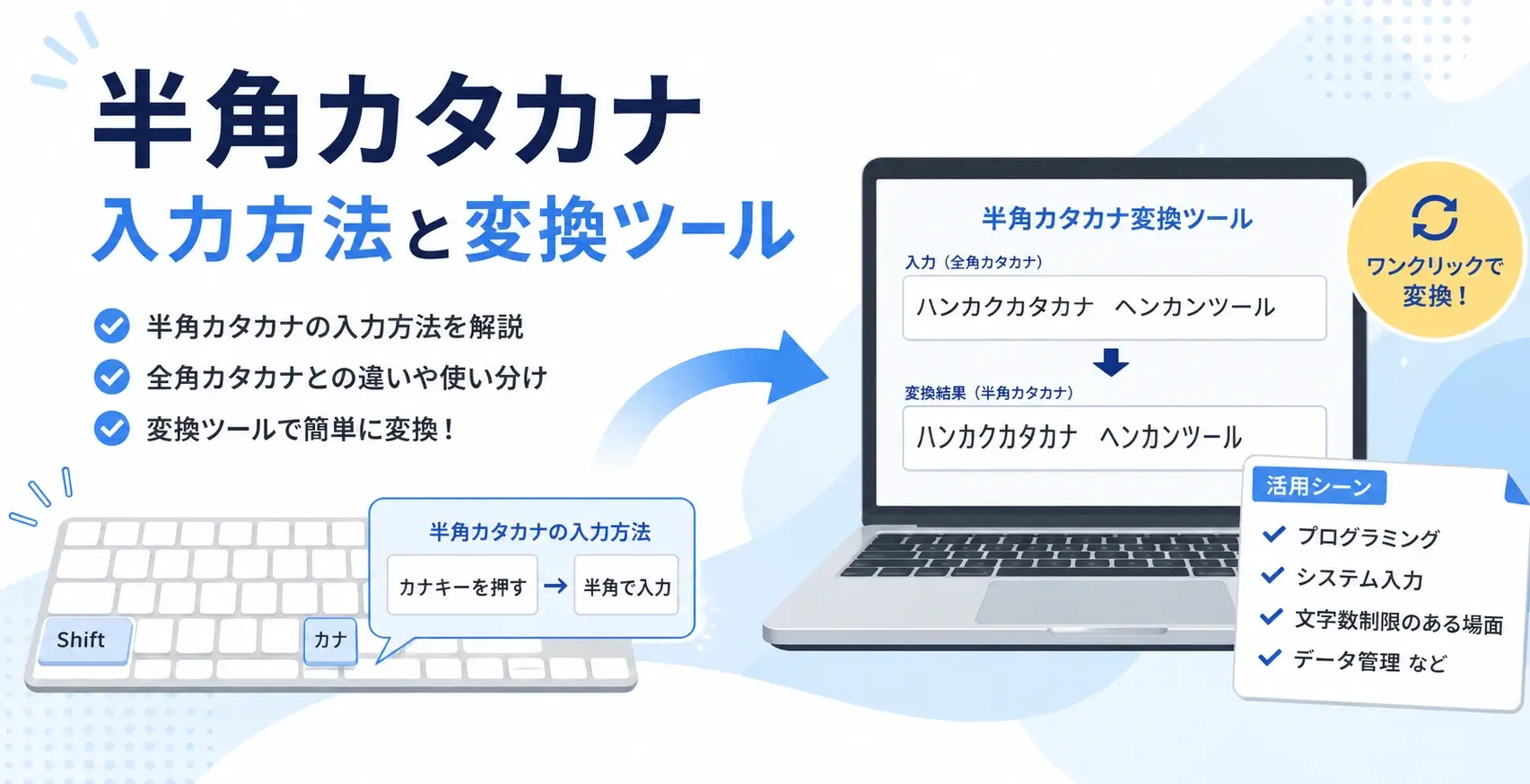
全角カタカナ・ひらがな・混在テキストを半角カタカナへ変換し、Windows、Mac、スマホ、Excelでの入力方法も確認できます。
半角カタカナへすぐ変換する
このカタカナ半角変換ツールは、氏名フリガナ、銀行振込の名義確認、CSV取り込み前の表記ゆれ整理などで使えます。入力内容はブラウザ上で変換され、サーバーへ送信されません。
アイウエオ → アイウエオ、ガイド → ガイド。入力後は変換結果と文字数を確認してコピーしてください。
サンプルで試す
半角カタカナとは
半角カタカナは、通常の全角カタカナより狭い幅で表示されるカタカナです。現在の文章作成では全角カタカナが一般的ですが、銀行振込の受取人名、古い業務システム、CSV連携、会員データの移行などでは、今も半角カタカナが必要になることがあります。
| 種類 | 例 | 注意点 |
|---|---|---|
| 全角カタカナ | ガイド、ニッポン | 一般的な日本語文書で使いやすい表記です。 |
| 半角カタカナ | ガイド、ニッポン | 濁点や半濁点が別文字として扱われる場合があります。 |
入力方法の早見表
| Windows | 日本語IMEで文字を入力し、確定前に F8 を押します。ノートPCでは Fn + F8 が必要な場合があります。 |
|---|---|
| Mac | 日本語入力で半角カタカナが有効な場合、Control + ; または F8 で変換できます。 |
| スマホ | iPhoneやAndroidはキーボードアプリにより異なります。候補に半角が出ない場合は、このページで変換して貼り付ける方法が確実です。 |
| Excel | 別列に =ASC(A1) を入れると、A1の文字を半角へ変換できます。逆方向は =JIS(A1) です。 |
半角カタカナリストを作るときの考え方
半角カタカナの一覧を暗記するより、必要な全角カタカナをまとめて変換し、濁点・半濁点・長音が期待どおりに残っているか確認する方が安全です。ファイル名、振込名義、会員データなど文字数や使用文字に制限がある場面では、変換後の表記をコピーする前にもう一度見直してください。
| 全角 | 半角 | 確認ポイント |
|---|---|---|
| アイウエオ | アイウエオ | 基本の母音は1文字ずつ半角になります。 |
| ガギグゲゴ | ガギグゲゴ | 濁点が別の記号として扱われる環境があります。 |
| パピプペポ | パピプペポ | 半濁点も同様に、コピー先のシステムで表示を確認します。 |
| メール、スーパー | メール、スーパー | 長音記号や読点を使えるかは入力先のルールに従います。 |
銀行振込や古いCSV連携では、使える記号がサービスごとに違います。変換結果をそのまま登録する前に、入力欄の説明や確認画面で受け付けられる文字を確認してください。
Windowsで半角カタカナを入力する方法
Windowsでは、Microsoft 日本語IMEのファンクションキー変換が代表的です。カタカナを入力して確定する前に F8 を押すと、半角カタカナへ変換できます。F7は全角カタカナ、F9は全角英数字、F10は半角英数字です。
- 日本語IMEをオンにして、ひらがなまたはカタカナを入力します。
- Enterで確定する前に F8 を押します。
カタカナのような半角表示になったことを確認して確定します。
Fn + F8 を試してください。入力をすでに確定している、IMEが日本語入力になっていない、アプリ側がF8を別機能に使っている、といったケースもあります。
小さいカタカナ・濁点・ファイル名を変換するときの注意
「ァ・ィ・ゥ・ェ・ォ・ャ・ュ・ョ・ッ」のような小さいカタカナは、通常は ァ・ィ・ゥ・ェ・ォ・ャ・ュ・ョ・ッ として変換されます。提出先が大きいカナだけを受け付ける場合は、ツールの「小さいカナを大きいカナにそろえる」を有効にしてください。
| 確認対象 | 変換例 | 実務上の注意 |
|---|---|---|
| 小さいカナ | キャ → キャ | システムによっては「キヤ」のような大きいカナ指定があります。 |
| 濁点・半濁点 | ガ・パ → ガ・パ | 見た目は1文字でも内部では本体と記号が分かれる場合があります。 |
| ファイル名 | データ → データ | 受け渡し先の文字コードや命名規則を確認し、読みにくい場合は全角を優先します。 |
アイウエオ、変換後は アイウエオ です。濁点・半濁点は ガ・パ のように本体と記号が分かれて扱われる場合があるため、貼り付け先でも表示を確認します。
Macで半角カタカナを入力する方法
Macの日本語入力では、半角カタカナが入力ソース設定で有効になっている場合、Control + ; または F8 で半角カタカナへ変換できます。F8が動かないときは、キーボード設定により Fn + F8 が必要な場合があります。
Macでは環境差が出やすいため、「F8だけで必ず変換できる」と決めつけず、入力ソース設定とキーボード設定を確認するのが安全です。
スマホで半角カタカナを入力する方法
スマホでは、iPhone、Android、Gboard、メーカー標準キーボードなどで操作が変わります。iPhoneでは変換候補から半角表記を選べる場合があります。Androidではキーボードアプリや入力レイアウトによって候補表示が異なります。
会員登録や銀行振込の入力中に半角カタカナが出せない場合は、このページで半角カタカナに変換してから貼り付ける方法が実用的です。特にスマホでは、キーボード設定を探すよりも早く確認できます。
Excelで半角カタカナに変換する方法
名簿、顧客データ、CSVファイルの表記をまとめて整えたい場合は、Excelの ASC 関数が便利です。
全角から半角へ変換:
=ASC(A1)半角から全角へ戻す場合は =JIS(A1) を使います。ただし、ASC関数はカタカナだけでなく英数字や一部の記号も変換する可能性があります。元データを残し、別列で結果を確認してから値貼り付けする運用が安全です。
半角カタカナが必要になる場面
銀行振込
受取人名や依頼人名で、半角カタカナ、半角スペース、使用可能記号が指定されることがあります。
CSV連携
古い業務システムや基幹システムに取り込む前に、フリガナを半角で統一するケースがあります。
会員情報
フォームや既存データの仕様に合わせ、氏名フリガナだけ半角カタカナを求められることがあります。
よくある質問
=ASC(A1) を使います。ただし英数字や記号も変換される場合があるため、元データを残して別列で確認してから使うのが安全です。
参考情報
- Microsoft 日本語 IME のキーボードショートカット
- Apple Mac の日本語変換用キーボードショートカット
- Microsoft Excel ASC 関数
- Microsoft Excel JIS 関数
- Unicode Halfwidth and Fullwidth Forms
最終更新日:2026-08-13。OSや入力アプリの仕様は変わることがあるため、操作が異なる場合は各公式ヘルプも確認してください。
関連記事
カタカナを半角に変換する方法完全ガイド
Windows、Mac、Excel、スマホ別にカタカナを半角へ変換する方法を詳しく解説しています。
全角半角変換の方法とショートカット
PC、スマホ、Excel、Wordでの全角半角変換をまとめて確認できます。
ASC・JIS関数の使い方
Excelで全角半角をまとめて変換したい場合の実務向けガイドです。